在Windows操作系统中,系统服务是后台运行的程序,负责执行核心功能,如网络连接、安全认证和硬件管理。有效管理这些服务对于维护系统稳定性和安全性至关重要。PowerShell作为强大的脚本工具,提供了灵活的命令来查看和筛选服务项,比传统的图形界面更高效。
一、查看系统服务列表
要查看所有系统服务,可以使用 Get-Service 命令。在PowerShell中运行以下命令:`powershell
Get-Service`
这将显示所有服务的名称、显示名称和状态(运行中、已停止等)。例如,输出可能包括“WinRM”(Windows远程管理)和“Spooler”(打印后台处理程序)。
二、筛选服务项
PowerShell支持多种筛选方式,帮助用户快速定位特定服务:
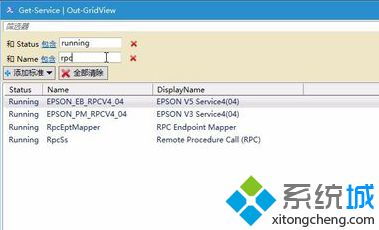
1. 按服务状态筛选:使用 -Status 参数筛选运行中或已停止的服务。例如,查看所有运行中的服务:`powershell
Get-Service -Status Running`
查看所有已停止的服务:`powershell
Get-Service -Status Stopped`
2. 按名称筛选:使用 -Name 参数指定服务名称(支持通配符)。例如,查找名称包含“Windows”的服务:`powershell
Get-Service -Name Windows`
3. 结合筛选条件:通过管道(|)和 Where-Object 命令进行复杂筛选。例如,查找显示名称包含“Update”且状态为运行中的服务:`powershell
Get-Service | Where-Object { $.DisplayName -like '*Update*' -and $.Status -eq 'Running' }`
三、实用示例与技巧
- 导出服务列表:将服务信息保存到CSV文件,便于分析:`powershell
Get-Service | Export-Csv -Path C:\ServicesList.csv -NoTypeInformation`
- 快速启停服务:结合 Start-Service 和 Stop-Service 命令管理服务。例如,启动“WinRM”服务:`powershell
Start-Service -Name WinRM`
- 查看服务详细信息:使用 Get-Service 与 Format-List 显示完整属性:`powershell
Get-Service -Name WinRM | Format-List *`
通过掌握这些PowerShell命令,用户可以高效管理计算机服务,优化系统性能,并及时处理异常。建议在操作前备份重要数据,避免误停关键服务影响系统运行。