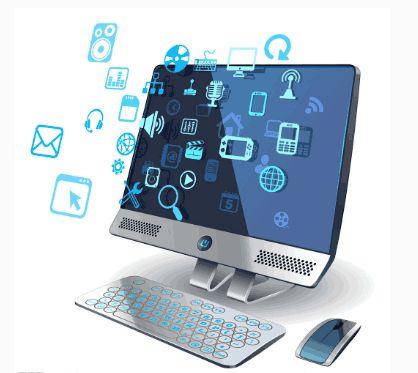
计算机系统的图标设置与后台服务是用户交互体验与系统稳定运行的两个核心层面。它们分别位于系统的前端与后端,共同构成了我们日常使用计算机的完整环境。本文将详细解析这两个部分,帮助用户更好地理解与定制自己的计算机系统。
一、 图标设置:个性化与效率的窗口
图标是用户与操作系统交互最直观的视觉元素。对其进行详细设置,不仅能满足个性化需求,还能提升工作效率。主要设置层面包括:
- 桌面图标管理:
- 显示/隐藏系统图标:在Windows系统中,可以通过右键点击桌面 -> “个性化” -> “主题” -> “桌面图标设置”来勾选或取消“计算机(此电脑)”、“用户文件夹”、“网络”、“回收站”等核心系统图标的显示。在macOS中,则可以在“访达” -> “偏好设置” -> “通用”中管理硬盘、外置磁盘等图标在桌面的显示。
- 自定义图标样式:用户可以更改默认图标。右键点击任意图标(如“此电脑”),选择“属性” -> “快捷方式”选项卡 -> “更改图标”,即可从系统提供的图标库或自定义的ICO文件中选择新图标。
- 排列与整理:可以根据名称、大小、项目类型或修改日期对桌面图标进行自动排列,也可以手动拖拽自由布局,或使用“对齐到网格”功能保持整洁。
- 任务栏与系统托盘图标:
- 固定常用程序:将应用程序直接拖拽到任务栏即可固定,方便快速启动。
- 系统托盘图标管理:在Windows中,点击任务栏右上角的箭头,选择“自定义”,可以设置每个图标在系统托盘(通知区域)的显示行为(如“显示图标和通知”、“仅显示通知”或“隐藏”)。这对于管理后台程序的提示信息至关重要。
- 文件夹与文件图标:
- 可以通过文件夹的“属性” -> “自定义”选项卡 -> “更改图标”来个性化文件夹外观。
- 文件图标通常由关联的应用程序决定,更改默认打开程序有时也会改变其图标。
二、 系统服务:后台的无声守护者
系统服务是在后台运行、无需用户界面的应用程序,为操作系统和各类软件提供核心支持功能。它们随系统启动而加载,维持着网络连接、安全更新、硬件交互、计划任务等基础运行环境。
- 服务的访问与管理(以Windows为例):
- 按下
Win + R,输入services.msc并回车,即可打开“服务”管理控制台。这里列出了所有系统及第三方服务的详细列表。
- 核心服务类型与设置:
- 启动类型:
- 自动:系统启动时自动运行。
- 自动(延迟启动):在系统启动稍后运行,有助于加快启动速度。
- 手动:仅在需要时由用户或其他服务触发启动。
- 禁用:服务被完全关闭,无法启动。
- 服务状态:显示当前是“正在运行”、“已停止”还是“暂停”。
- 登录身份:指定服务以哪种用户账户权限运行(如本地系统账户、网络服务账户等)。
- 常见重要系统服务举例:
- Windows Update:负责系统自动更新,确保安全与功能补丁的获取。
- Windows Defender 防病毒服务:提供实时恶意软件防护。
- Print Spooler:管理所有打印作业,如果不需要打印机,可以设置为手动或禁用。
- Server:允许计算机通过网络共享文件、打印机等资源,家庭单机用户可考虑禁用。
- Superfetch (SysMain):通过预加载常用程序到内存来提升性能,但在SSD硬盘上效果有限。
- 管理建议与警告:
- 谨慎操作:错误的禁用关键服务(如与网络、安全、即插即用相关的服务)可能导致系统不稳定、功能失效甚至无法启动。在修改不熟悉的服务前,建议先查阅可靠资料或创建系统还原点。
- 优化用途:对于资深用户,合理将一些非必需服务的启动类型从“自动”改为“手动”,可以适度减少系统资源占用,加快启动速度。
****:
图标设置是用户“面子”上的个性化与效率工程,通过图形界面即可轻松完成;而系统服务管理则是“里子”上的性能与稳定性调优,需要更多的知识与谨慎。理解并合理配置这两者,能让您的计算机既美观顺手,又高效稳定。对于大多数用户,熟练掌握图标定制足以提升日常体验;而对系统服务的调整,则应建立在充分了解其功能的基础上,量力而行。